

Votre lampe tactile BQ Cervantes est-elle bloquée ? Comme beaucoup d’entre vous nous ont contactés concernant des problèmes avec la lampe tactile BQ Cervantes et ses blocages récurrents, nous avons décidé de rédiger un article afin de trouver une solution à ces problèmes.
Pour le moment, nous avons publié l'article avec les principales causes de blocage et quelques solutions que nous avons recueillies sur Internet, mais l'article reste ouvert aux mises à jour que nous ajouterons au fur et à mesure que nous les trouverons (par exemple, nous avons demandé de l'aide au service technique de BQ mais nous n'avons pas encore reçu de réponse).
Causes du blocage du BQ Cervantes Touch Light
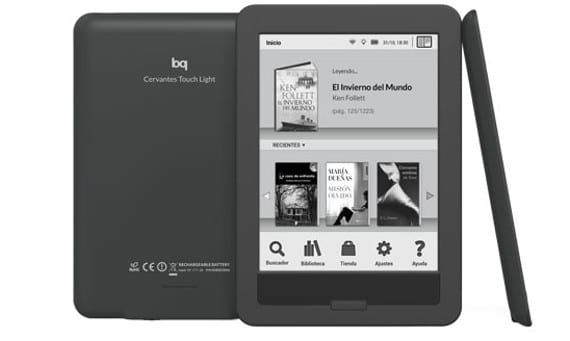
Les principales causes qui bloquent habituellement la lampe tactile BQ Cervantes sont les suivantes :
- Rechercher un numéro de page spécifique dans un livre
- Aller à une page qui n'est ni la suivante ni la précédente
- Tourner les pages très rapidement ou très rapidement
- Marquer la page
- Essayez d'accéder aux signets ou aux notes enregistrés
- Mettre l'appareil en attente
- Dans les changements d'application
Maintenant que nous connaissons les causes du blocage, voyons comment le résoudre.

Solution pour bloquer le BQ Cervantes Touch Light
Dans leur première réponse, l'équipe d'assistance technique de BQ nous a indiqué que la première étape consiste à mettre à jour ou à réinstaller le système d'exploitation de l'appareil . Pour ce faire, suivez les étapes suivantes :
- Téléchargez le fichier compressé contenant la mise à jour depuis http://www.bqreaders.com/descargas-cervantes-touch.html.
- Décompressez le fichier téléchargé et copiez le dossier bquupdate dans le dossier racine d'une carte microSD formatée vide. Ce dossier doit contenir les fichiers mise à jour.img y mise à jour.asc.
- Éteignez-le et insérez la carte dans son emplacement microSD (assurez-vous d'avoir suffisamment de batterie).
- Appuyez simultanément sur le bouton de démarrage (bouton carré central) et le bouton marche / arrêt et maintenez-les enfoncés. Le lecteur s'allumera et commencera à installer le nouveau système. Vous pouvez maintenant relâcher les boutons.
- Lorsque ce processus est terminé, le message « mise à jour terminée avec succès » apparaîtra. Jusque-là, n'essayez pas d'éteindre ou de retirer la carte microSD.
Après avoir effectué ces étapes, et selon le service technique lui-même, tout problème devrait être résolu . Dans le cas contraire, vous devriez vous adresser directement au service technique, qui vous aidera ou remplacera le produit.
Vous pouvez contacter le support technique de BQ à l'adresse web suivante.
Nous espérons que grâce à cette modeste contribution, tous ceux qui possèdent un appareil BQ Cervantes Touch Light et rencontrent divers problèmes pourront les résoudre et profiter pleinement de leur liseuse, sans aucun souci.

Plus d'informations – BQ Cervantes Touch Light, la toute dernière liseuse fabriquée en Espagne
Source – bqreaders.com
Sommaire